Meine Homepage: www.sista-world.de
Dieses Tutorial wurde von mir persönlich erdacht, erstellt und ausgearbeitet.
Ich bitte das Copyright deshalb zu beachten und das Tutorial weder im Ganzen noch
in Auszügen auf fremden Homepages als eigenes Tutorial auszugeben.
Das Grafikforum www.wondertalk.de darf mit ausdrücklicher Genehmigung
von mir dieses Tutorial auf dem Portal des Forums nutzen.

Blüte:
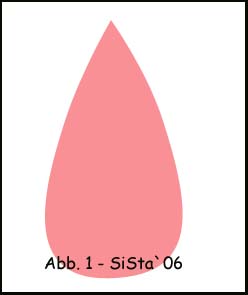
Wir benutzen aus dem Eigene Formen-Werkzeug das Dreieck mit der Farbe #99095,
verformen dieses Dreieck ein wenig runder und rastern diese Form - Abb. 1.
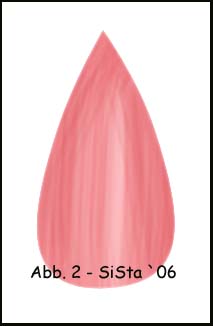
Nun legen wir eine neue Ebene und laden die Auswahl des Dreiecks.
Mit dem Pinsel Runde Borste, Gr. 100, Farbe weiß, Modus Normal, Deckkraft 80 %,
Fluss 10 % ziehen wir einmal senkrecht von oben nach unten in dieser Auswahl.
An den Rändern dieser Auswahl verfahren wir ebenso, nur diesmal mit der Farbe #D43E47.
Beide Ebenen verbinden wir nun miteinander und benutzen den
Gaußschen Weichzeichner 1,0 - Abb. 2.
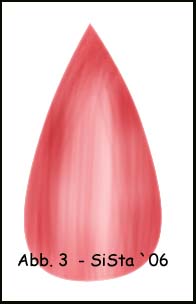
Mit den Werkzeugen Abwedler und Nachbelichter in Pinselstärke 45 bearbeiten wir
diese Ebene noch ein wenig - Abb. 3.
Als Nächstes fügen wir Störungen hinzu mit einer Stärke von 2,5 %.
Der Ebene geben wir noch einen Schein nach innen, weiches Licht, Deckkraft 55 %,
Störungen 15 %, Größe 40 px.
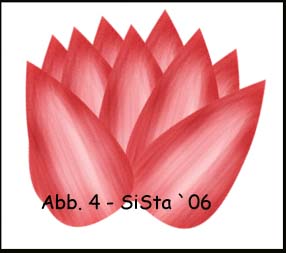
Nun duplizieren wir diese Blütenform beliebig oft und ordnen sie wie eine Rosette an
(wer die Blüten nicht so gleichmäßig mag kann auch gerne noch mit den Werkzeugen
Transformieren - Perspektivisch verzerren oder mit dem Filter Verbiegen oder mit
dem Filter Verflüssigen ein wenig Abwechslung ins Spiel bringen) - Abb. 4.
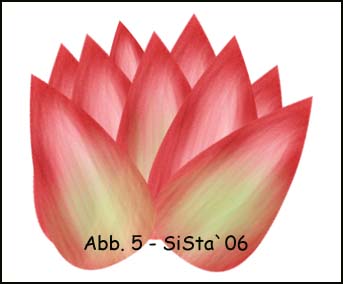
Bei den vordersten 3 Blüten laden wir nochmals die Auswahl und legen eine neue Ebene an.
Mit Pinsel Runde Borste, Gr. 60, Farbe #98D168, Modus Normal, Deckkraft 55 %, Fluss 10 %
ziehen wir einmal senkrecht von der Mitte nach unten in dieser Auswahl.
Leicht versetzt verfahren wir so nochmals auf diese Weise in dieser Auswahl mit einem
hellen Gelbton.
Mit dem Gaußschen Weichzeichner 1,0 bearbeiten wir diese Auswahl und verbinden sie
mit der darunter liegenden Blüte und ordnen diese wieder an die richtige Stelle - Abb. 5.
----------------------
Stilunter- und oberteil:
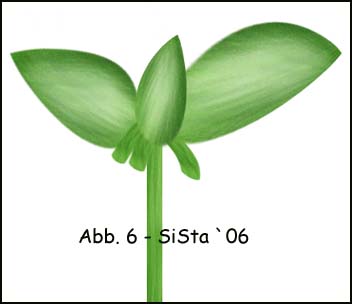
Genauso wie bei der Blüte werden für den Stil alle Schritte nacheinander
angewandt. Nur diesmal nicht in einem Roseton sondern mit Farbe #98D168 oder einem
anderen Grünton.
Für den oberen Teil des Stils/Blatt habe ich eine Ellipse verformt. Für die länglichen
Stilteile habe ich abgerundete Rechtecke benutzt und mit dem Filter Verbiegen die
geschwungenen Stilteile erstellt und alles wie auf der Abb. 6 angeordnet.
----------------------
Blätter:
Für das Blatt habe mit einem dunklen Grünton eine Ellipse verformt und später mit dem
Filter Verflüssigen bzw. Kräuseln bearbeitet. Der Ebene habe ich noch eine Struktur verpasst
und das Blatt mit dem Abwedler bzw. Nachbelichter bearbeitet - Abb. 7.

Alles noch nach Geschmack anordnen und das Bild nach eigenen Ideen gestalten - fertig!
Viel Spaß beim Nacharbeiten!
Nette Grüße
Silvia