Meine Homepage: www.sista-world.de
Dieses Tutorial wurde von mir persönlich erdacht, erstellt und ausgearbeitet.
Ich bitte das Copyright deshalb zu beachten und das Tutorial weder im Ganzen noch
in Auszügen auf fremden Homepages als eigenes Tutorial auszugeben.
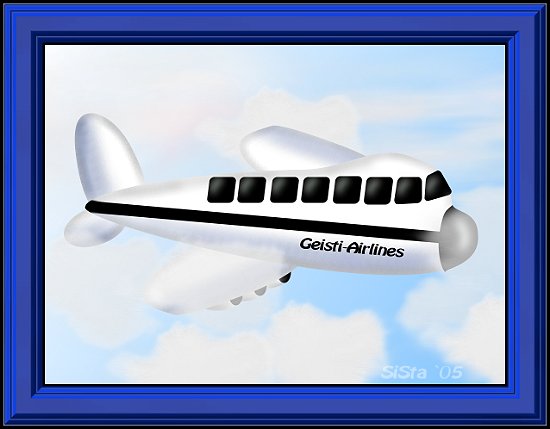
Zuerst öffnen wir eine neue Leinwand in der Größe von 600 x 400 Pixel.
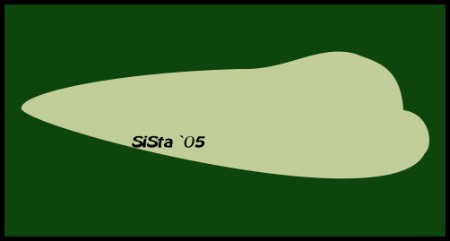
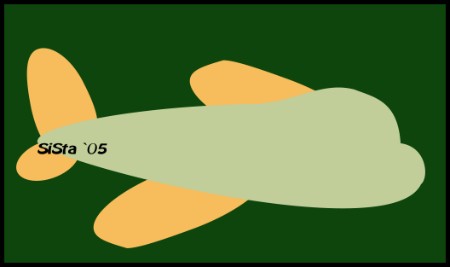
Im 2D-Modus ziehen wir mit dem Pfadzeichenwerkzeug eine Ellipse auf,
ca. 470 x 200 Pixel. Mit dem Pfadbearbeitungswerkzeug zupfen wir so lange
an der Ellipse, bis diese in etwa so aussieht:
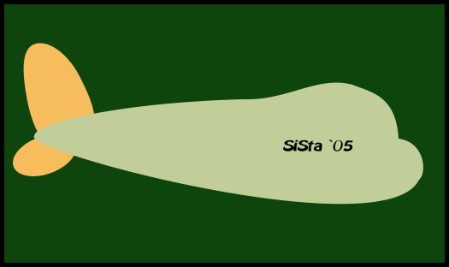
Wir ziehen wieder eine 2D-Ellipse auf - diesmal ca. 65 x 200 Pixel -
und legen diese mit einem Drehwinkel von ca. 17 nach links leicht schräg.
Mit dem Pfadbearbeitungswerkzeug ziehen wir zuerst den linken, danach den rechten
Pfadbearbeitungspunkt etwas nach unten, damit die Kanten schön mit dem Rumpf des
Flugzeuges abschließen. Diesen Teil legen wir eine Ebene nach hinten.

Wieder ziehen wir eine 2D-Ellipse auf, diesmal ca. 43 x 76 Pixel.
Mit einem Drehwinkel von 70 nach rechts verändern wir den Drehwinkel und legen
die Ellipse am Ende des Flugzeugrumpfes wieder eine Ebene nach hinten an.
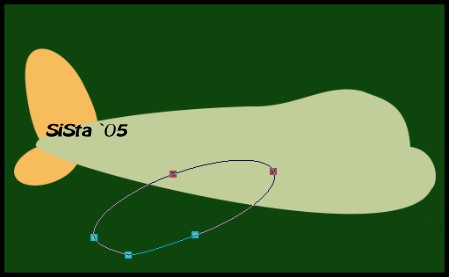
Nun ziehen wir eine weitere 2D-Ellipse auf, diesmal ca. 230 x 143 Pixel und verändern
den Winkel wieder mit einem Drehwinkel von 70 nach rechts. Mit dem Pfadbearbeitungs-
werkzeug setzen wir vorne an der Spitze leicht versetzt einen zweiten Pfadbearbeitungs-
punkt und ziehen diesen etwas in die Breite, damit die Tragfläche nicht mehr rund ist,
sondern etwas gerader. Diese Ellipse ordnen wir ebenso nach hinten an.
Die soeben bearbeitete Ellipse verdoppeln wir, spiegeln sie vertikal und ordnen diese
wieder nach hinten an, in etwa in die Mitte des Flugzeugrumpfes an die oberste Kante.
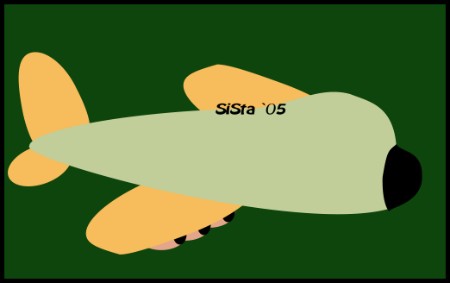
Mit einer 2D-Ellipse von ca. 59 x 37 Pixel und einer 2D-Ellipse von ca. 16 x 25 Pixel
bilden wir ein Triebwerk. Dieses Triebwerk ordnen wir unter die Tragfläche des vorderen
Flügels. Zweimal diese beiden Objekte verdoppeln und ebenso versetzt unter die Tragfläche
des vorderen Flügels anordnen.
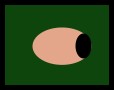
Nun öffnen wir eine benutzerdefinierte 2D-Form "Runde Kante", verändern den Drehwinkel
mit 90 nach links. Dann passen wir die Größe bei geöffnetem Aspektralschloß auf eine
Größe von ca. 46 x 92 Pixel an. Anschließend passen wir diese Form im Pfadbearbeitungsmodus
noch ganz vorne an die Flugzeugfront an, damit nichts übersteht.
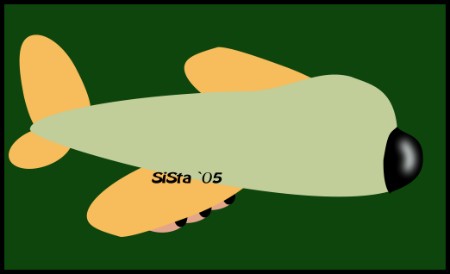
Mit dem Pinsel, Farbe weiß, Form 15, Trans 15, Vignette 50 zeichnen wir im Objekt-
zeichenmodus eine Fläche auf. Über Effekt, Weichzeichnen, Gaußsche Unschärfte, Radius 5
und Haken bei "Außerhalb des Objektes erweitern" zeichnen wir diese Fläche etwas weicher.
Nun öffnen wir ein 2D-Rechteck von ca. 405 x 13 Pixel und verändern den Drehwinkel mit 5
nach rechts. Dieses Rechteck ordnen wir hinter die Flugzeugfront an.
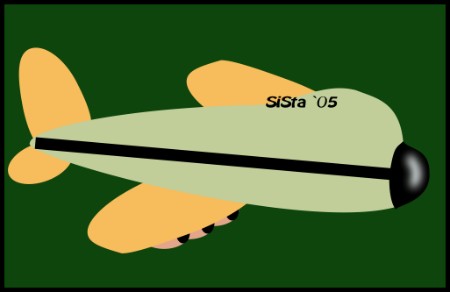
Weiter öffnen wir ein abgerundetes 2D-Rechteck von ca. 30 x 30 Pixel. Mit der Verform-
methode "Verzerren" ziehen wir an den beiden rechten Kanten und passen dieses Rechteck
so an die oberste rechte Kante der Flugzeugfront als Fenster an.
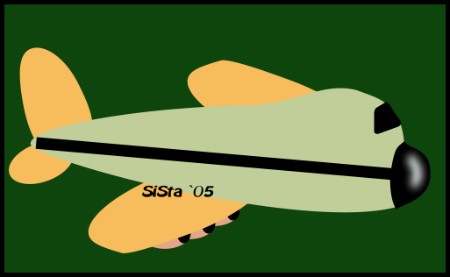
Nach Belieben ordnen wir durch Verdoppeln weitere Fenster an und passen diese durch
"Verzerren" ebenso wieder etwas an. Wer mag kann auch hier wieder mit dem Gaußschen
Weichzeichner kleine Flächen einarbeiten.
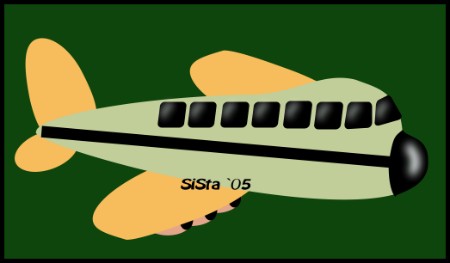
Als weiteren Schritt geht's an die Feinarbeiten. Zuerst füllen wir den Flugzeugkörper
und die vier Flügel sowie den hinteren Teil der drei Triebwerke mit weißer Farbe.
Danach wandeln wir diese weißen Teile alle "Von Text/Pfad in Bild" um. Weiter wechseln
wir zum Sprühwerkzeug mit der Farbe #AFBAD9, Form 45, Trans 15, Vignette 50 und sprühen
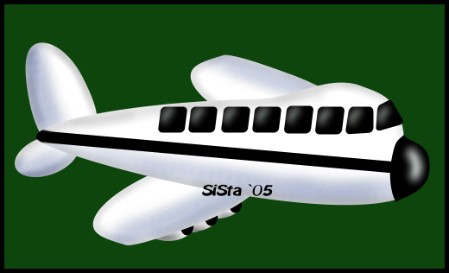
hellblaue Flächen auf die Kanten des Rumpfes sowie die vier Flügel (siehe Bild).
Bei diesen fünf Teilen habe ich anschließend mit Farbe #9E9E9E, Form 25, Trans 15,
Vignette 50 die Kanten ummalt. Auf die Triebwerke habe ich ebenfalls mit der Sprühdose
mit Farbe #9E9E9E, Form 25, Trans 15, Vignette 50 ein wenig aufgesprüht.
Weiterhin habe ich noch mit dem Nachbelichtungswerkzeug, Form 20, Grad 45, Vignette 50
rundherum diese fünf Teile an den Kanten bearbeitet.
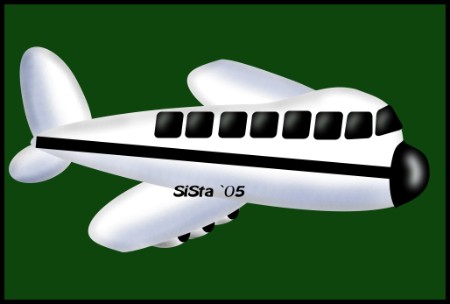
Damit der schwarze Streifen auf dem Rumpf nicht so hart wirkt habe ich am Ende den Rumpf
und den Streifen zu einem Objekt verbunden und mit dem Werkzeug "Verschmieren" habe ich
den schwarzen Teil vorsichtig bis in das linke Ende des Flugzeugrumpfes gezogen.
Wer mag kann auch noch ein wenig weichzeichnen.
Unser Flugzeug ist nun fertig und kann starten ... ;-)
Viel Spaß beim Nacharbeiten!
Nette Grüße
Silvia